Perder fotos, documentos, vídeos o trabajos importantes puede ocurrir por un fallo del ordenador, un móvil roto, un borrado accidental o un ataque de malware. Las Copias de seguridad automáticas para tus archivos reducen ese riesgo porque guardan versiones de tus datos sin depender de que te acuerdes cada semana. Para un usuario doméstico, no se trata de complicarse con términos técnicos, sino de crear una rutina fiable que proteja lo que realmente importa.
Por qué una copia automática es más segura que una manual
Una copia manual funciona solo si la haces en el momento adecuado. El problema es que la vida diaria suele imponerse: se aplaza, se olvida o se realiza cuando ya ha pasado demasiado tiempo. En cambio, una copia automática sigue un horario o se activa cuando detecta cambios en los archivos.
Esta automatización aporta tranquilidad. Si editas un documento, añades fotos a una carpeta o descargas facturas, el sistema puede guardar esos cambios según la configuración elegida. Así se reduce la distancia entre la versión actual y la última copia disponible.
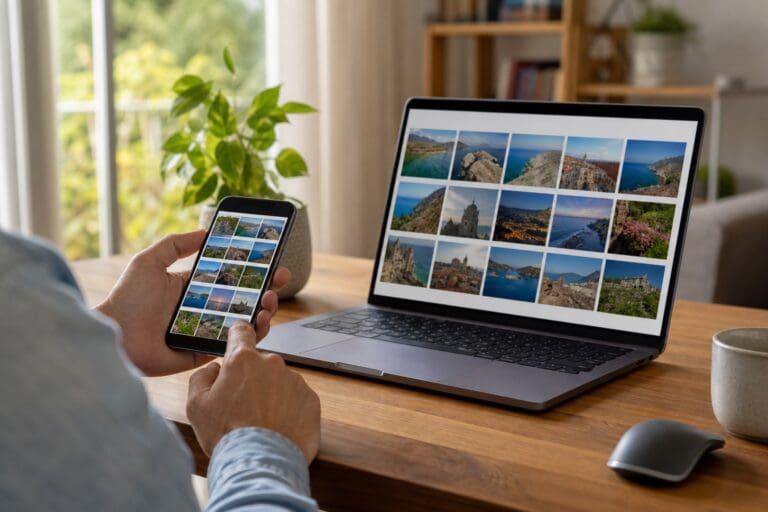
También ayuda a mantener una protección más constante en varios dispositivos. En muchos hogares se usan móviles, portátiles, tabletas y discos externos. Sin un sistema automático, es fácil que parte de la información quede desprotegida.
Cómo funcionan las Copias de seguridad automáticas para tus archivos
Las Copias de seguridad automáticas para tus archivos se basan en una regla sencilla: seleccionar qué datos se protegen, dónde se guardan y con qué frecuencia se actualizan. A partir de ahí, el programa o servicio realiza la tarea en segundo plano.
Algunas soluciones copian carpetas completas cada cierto tiempo. Otras sincronizan cambios casi al momento. También existen sistemas que conservan versiones anteriores, algo útil si modificas un archivo por error y necesitas recuperar una edición previa.
Copias en la nube
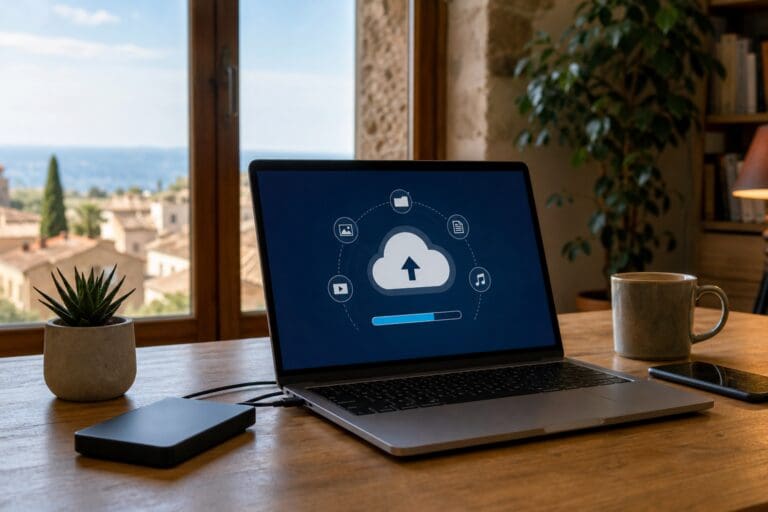
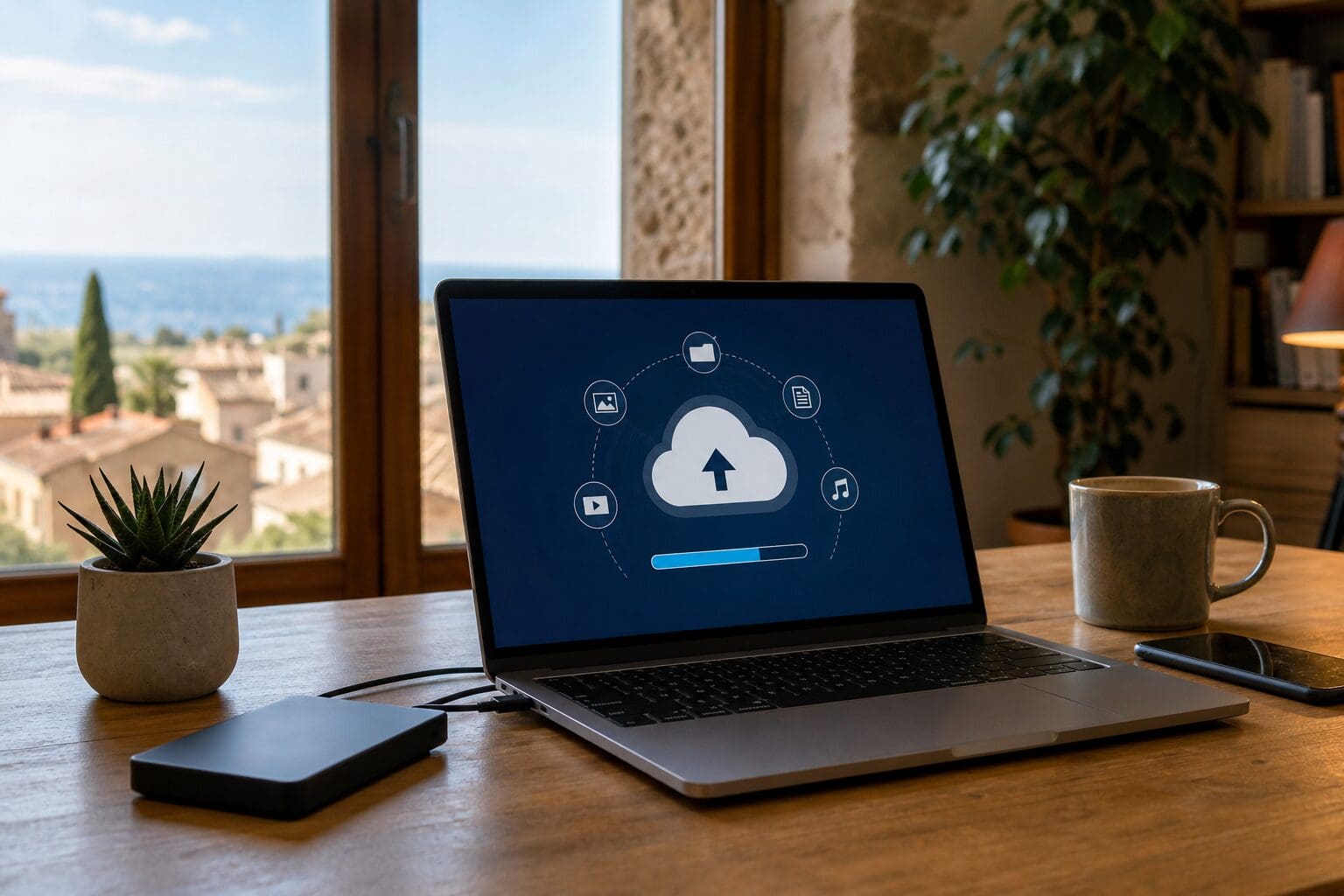
La nube permite guardar archivos en servidores remotos mediante conexión a internet. Su ventaja principal es que los datos no dependen físicamente del dispositivo. Si el portátil se estropea o el móvil desaparece, la información puede seguir disponible desde otro equipo autorizado.
Para un uso doméstico, la nube resulta cómoda para fotos, documentos personales, trabajos, contratos o archivos compartidos entre dispositivos. Conviene revisar el espacio disponible, la política de versiones y las opciones de privacidad antes de confiar información sensible.
Copias en discos externos
Un disco externo ofrece control físico sobre la copia. Puede ser una buena opción para bibliotecas grandes de fotos, vídeos familiares o archivos que ocupan mucho espacio. Además, no exige subir todos los datos a internet, lo que puede resultar práctico con conexiones lentas.
El punto débil es que el disco también puede fallar, perderse o dañarse. Por eso suele ser mejor no dejarlo siempre conectado, especialmente si se quiere reducir el impacto de ciertos programas maliciosos que cifran archivos.
Qué archivos conviene proteger primero
No todos los archivos tienen el mismo valor. Algunas descargas se pueden recuperar fácilmente, mientras que una carpeta de fotos familiares o un documento de trabajo puede ser irreemplazable. La prioridad debe centrarse en los datos personales y difíciles de reconstruir.
Una selección razonable puede incluir:
- Fotografías y vídeos familiares almacenados en móviles, ordenadores o tarjetas de memoria.
- Documentos personales, contratos, facturas, certificados, trabajos académicos y archivos laborales.
- Proyectos creativos, como diseños, textos, música, presentaciones o ediciones de vídeo.
- Bases de datos locales, historiales exportados y configuraciones importantes de programas.
- Carpetas compartidas donde varios miembros de la familia guardan información común.
También es importante distinguir entre copia de seguridad y sincronización. La sincronización replica cambios entre dispositivos, pero si borras un archivo por accidente, ese borrado puede propagarse. Una copia de seguridad bien configurada permite recuperar versiones anteriores o archivos eliminados durante un periodo determinado.
Buenas prácticas para una protección fiable
Una copia automática no debería configurarse una vez y olvidarse para siempre. Aunque el proceso sea autónomo, conviene revisar de vez en cuando que todo funciona correctamente. Un sistema que no se comprueba puede dar una falsa sensación de seguridad.
Estas prácticas ayudan a mejorar la fiabilidad:
- Mantener al menos una copia separada del dispositivo principal, ya sea en la nube o en un soporte externo.
- Comprobar periódicamente que algunos archivos se pueden restaurar sin errores.
- Proteger las cuentas asociadas con contraseñas robustas y autenticación en dos pasos cuando esté disponible.
- Evitar guardar todas las copias en el mismo lugar físico.
- Revisar qué carpetas están incluidas cuando se cambia de ordenador o se reorganizan documentos.
La frecuencia depende del uso. Quien trabaja a diario con documentos importantes puede necesitar copias frecuentes. Para archivos que cambian poco, un ritmo más espaciado puede ser suficiente. Lo importante es que la frecuencia tenga sentido según el valor y el movimiento de los datos.
Errores habituales que conviene evitar
Uno de los fallos más comunes es pensar que “nunca va a pasar”. Los discos, móviles y memorias no duran para siempre, y los accidentes no avisan. Otro error es confiar en una única copia ubicada junto al dispositivo original; un robo, incendio o daño eléctrico podría afectar a ambos.
También es habitual proteger solo el ordenador y olvidar el móvil. En muchos casos, el teléfono contiene las fotos más recientes, conversaciones exportadas, documentos escaneados y archivos descargados. Si no entra en la estrategia, queda un hueco importante.
Por último, algunas personas no revisan el espacio disponible. Cuando la nube o el disco se llenan, las copias pueden detenerse o quedar incompletas. Una alerta ignorada durante semanas puede convertirse en un problema cuando haga falta recuperar datos.
Privacidad y seguridad en las copias
La seguridad no consiste solo en conservar archivos, sino también en impedir accesos no autorizados. Si se usa un servicio en la nube, resulta prudente revisar quién puede entrar en la cuenta, qué dispositivos están conectados y si existen sesiones antiguas abiertas.
El cifrado, cuando está disponible, añade una capa de protección. También conviene evitar contraseñas repetidas, especialmente en cuentas que contienen documentos personales. En el caso de discos externos, guardar el dispositivo en un lugar seguro ayuda a reducir riesgos físicos.
Para familias, puede ser útil separar perfiles o carpetas. Así cada persona mantiene cierto orden y privacidad, sin mezclar documentos escolares, archivos profesionales y fotografías personales en un único bloque difícil de gestionar.
Preguntas frecuentes
¿Cada cuánto tiempo deberían hacerse las copias automáticas?
Depende de la frecuencia con la que cambien tus archivos y de su importancia. Si trabajas a diario con documentos relevantes, una copia diaria o más frecuente puede tener sentido. Para fotos o archivos que apenas cambian, un intervalo semanal puede ser suficiente.
¿La sincronización en la nube sustituye a una copia de seguridad?
No siempre. La sincronización mantiene archivos iguales en varios dispositivos, pero también puede replicar borrados o cambios no deseados. Una copia de seguridad completa debería permitir recuperar versiones anteriores y archivos eliminados, no solo duplicar el estado actual.
¿Es mejor usar nube o disco externo?
Ambas opciones pueden ser útiles y se complementan bien. La nube facilita el acceso desde distintos dispositivos y protege frente a averías locales. El disco externo ofrece control físico y puede resultar práctico para grandes volúmenes de datos, como vídeos o colecciones fotográficas.
¿Qué pasa si un archivo se corrompe antes de copiarse?
Si el sistema conserva versiones anteriores, podrás recuperar una copia previa en buen estado. Si solo mantiene la última versión, podría guardar también el archivo dañado. Por eso es importante revisar las opciones de historial, retención y restauración disponibles.
¿Puedo automatizar copias en varios dispositivos de casa?
Sí, muchos sistemas permiten proteger varios ordenadores, móviles o tabletas, aunque las condiciones dependen de cada herramienta. Lo importante es comprobar que cada dispositivo incluye las carpetas adecuadas y que las copias se completan correctamente.