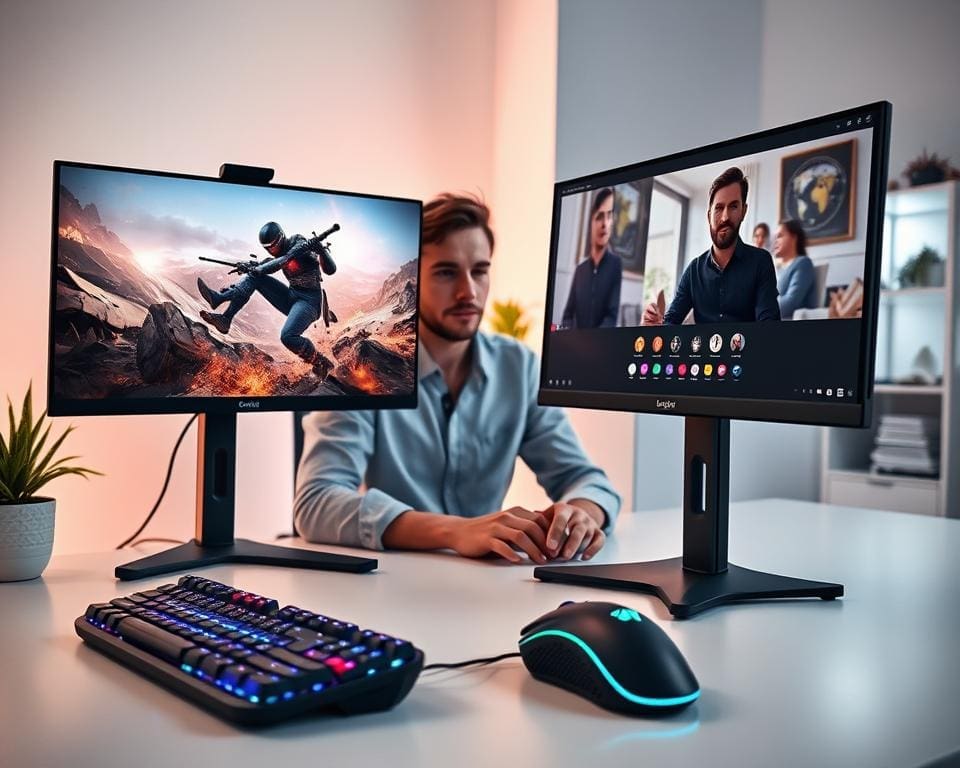
En esta guía encontrarás todo lo necesario para elegir y optimizar monitores que sirvan para jugar y trabajar desde casa.
Te explicaré criterios técnicos y prácticos. También te ofreceré recomendaciones adaptadas al mercado en España.
Marcas como ASUS, Acer, LG, Samsung, ViewSonic y Dell dominan la oferta actual.
Los modelos varían según el tipo de panel (IPS, VA, TN), la resolución y la frecuencia de refresco.
La demanda de puertos USB-C y monitores con HDR ha crecido desde 2024 hasta 2026.
Hablo a ti: jugador que también teletrabaja, profesional creativo que necesita color preciso o usuario que valora la ergonomía.
El objetivo es ayudarte a elegir según presupuesto, espacio, tipo de juegos y tareas laborales.
Combinaré criterios técnicos como resolución, tiempo de respuesta y tasa de refresco con aspectos prácticos como ergonomía y puertos.
Más adelante verás listados de modelos y consejos de configuración y mantenimiento.
Guía de compra: cómo elegir monitores gaming y de trabajo para tu espacio
Antes de elegir, piensa en cómo usarás el monitor cada día. ¿Pasas horas en hojas de cálculo y videollamadas? ¿O compites en juegos rápidos? Tu perfil define prioridades como resolución, tasa de refresco y ergonomía.
Qué necesitas según tu uso: gaming, teletrabajo o ambos
Si juegas de forma competitiva, prioriza refrescos altos (144 Hz, 240 Hz) y tiempos de respuesta bajos (1 ms GtG). Busca compatibilidad con NVIDIA G-SYNC o AMD FreeSync para evitar tearing.
Si trabajas desde casa, céntrate en confort visual: resolución ≥1440p, buena reproducción de color y puertos para docking con USB-C que suministre energía.
Un monitor para ambos usos debe tener un panel IPS con 1440p y 120–165 Hz. Esa combinación es un buen equilibrio.
Resolución y tamaño: 1080p, 1440p, 4K y cuándo elegir cada uno
1080p es ideal en 24–27″ si tu GPU es modesta o tienes presupuesto limitado. También ofrece altas tasas de refresco a menor coste.
1440p en 27″ mejora nitidez y detalle. Es la opción más versátil para jugar y trabajar sin exigir demasiado a la GPU.
4K destaca en edición de foto y vídeo por su densidad de píxeles en 27–32″. Requiere una GPU potente para gaming fluido a altas tasas de refresco.
Frecuencia de refresco y tiempo de respuesta: importancia para juegos y videoconferencias
La frecuencia de refresco (Hz) indica cuántos fotogramas se muestran por segundo. Un tiempo de respuesta bajo (ms) evita estelas en escenas rápidas.
Para juegos competitivos, 144–240 Hz y 1 ms marcan la diferencia. En teletrabajo, 60–75 Hz es suficiente, pero 120 Hz mejora la suavidad al desplazar ventanas.
Conectividad y puertos: HDMI, DisplayPort, USB-C y estaciones de trabajo
Busca HDMI 2.1 o DisplayPort 1.4 si quieres 1440p a 240 Hz o 4K a 120 Hz. USB-C con Power Delivery facilita conectar y cargar un portátil simultáneamente.
Un hub USB integrado y KVM pueden mejorar tu flujo si usas varios equipos. Consulta reseñas en sitios como guías de hardware para verificar compatibilidad real.
Ergonomía y ajustes: soporte, giro, inclinación y regulación de altura
Prioriza monitores con regulación de altura, inclinación y giro. El montaje VESA 100×100 mm permite usar brazos articulados.
Una base estable y gestión de cables mantienen tu espacio ordenado. Los filtros de luz azul y certificaciones TUV Eye Comfort reducen fatiga en jornadas largas.
Calibración de color y modos de visualización para productividad
Si editas fotos o vídeo, necesitarás calibrar con colorímetros como Datacolor Spyder o X-Rite i1Display. Aplica perfiles ICC para mejor precisión.
Los modos sRGB, Adobe RGB y DCI-P3 te ayudan a trabajar con estándares profesionales. HDR puede ofrecer mayor rango dinámico si el monitor tiene brillo y local dimming adecuados.
No todos los modelos HDR aportan una diferencia real en la imagen.
- Verifica siempre compatibilidad con tu tarjeta gráfica y la capacidad de la fuente de alimentación.
- Lee pruebas de rendimiento en RTINGS, PC Gamer o TechRadar antes de comprar.
- Prioriza ergonomía si trabajas más horas; prioriza refresco y latencia si juegas intensamente.
monitores gaming: modelos recomendados y características clave
Si buscas un monitor que rinda bien en juegos y trabajo, conoce las opciones según tu estilo. Aquí tienes guías claras para competiciones, multimedia y pantallas ultrapanorámicas. También explicamos diferencias de paneles.
Encontrarás sugerencias prácticas disponibles en tiendas españolas como PcComponentes, Amazon.es y MediaMarkt.
Monitores para gaming competitivo:
Prioriza pantallas de 24–27″ con 240–360 Hz y 1 ms GtG o menos. Busca soporte G-SYNC Compatible o G-SYNC Ultimate y conexión DisplayPort. Así mantendrás la máxima tasa de refresco.
Modelos a considerar son ASUS ROG Swift PG259QN, Acer Predator X25 y Alienware AW2521H. Recuerda que necesitas una GPU potente para aprovechar estas tasas en juegos FPS competitivos.
Monitores para gaming y multimedia:
Un panel IPS con gamut amplio te dará color preciso y ángulos amplios. Apunta a 144–165 Hz y 1440p, o 4K 144 Hz si puedes. Estas opciones ofrecen calidad para juegos y películas.
Modelos representativos incluyen LG UltraGear 27GN950, Samsung Odyssey G7 y ASUS TUF Gaming VG27AQ. Equilibran rendimiento de juegos con buena imagen para edición ligera.
Monitores ultrapanorámicos y curvos para inmersión:
Los formatos 21:9 y 32:9 ofrecen más espacio horizontal y experiencia envolvente. Las resoluciones típicas son 3440×1440 y 5120×1440, con frecuencias de 100 a 240 Hz.
Ejemplos destacados son Samsung Odyssey G9, LG 34GN850 y Philips 349X7. Son ideales para simuladores y multitarea, pero requieren GPU potente para juegos a alta resolución.
Comparativa de paneles: IPS, VA y TN:
- IPS: mejores ángulos y color, respuesta rápida en modelos modernos; ideal para trabajo y multimedia.
- VA: contraste superior y negros profundos; excelente para cine y entretenimiento.
- TN: respuesta ultrarrápida y precio ajustado; útil si buscas bajo coste y latencia mínima.
En general, IPS cubre la mayoría de usos mixtos. Elige VA si prefieres mejor contraste. Considera TN solo por precio o latencia extrema.
Relación calidad-precio: opciones para distintos presupuestos:
- Gama baja (hasta ~200–300 €): monitores 1080p, 75–165 Hz de AOC, MSI y Samsung; buena opción si tienes presupuesto ajustado.
- Gama media (300–600 €): 1440p IPS 144–165 Hz de ASUS, Gigabyte y LG; excelente equilibrio entre rendimiento e imagen.
- Gama alta (>600 €): 4K 144 Hz, ultrapanorámicos y monitores con G-SYNC Ultimate; para jugadores exigentes y profesionales creativos.
Para comprar en España, compara precios en PcComponentes, Amazon.es y MediaMarkt. Aprovecha días como Black Friday y Prime Day para ahorrar en modelos de gama alta.
Optimiza tu experiencia: configuraciones, accesorios y mantenimiento
Al configurar tu monitor por primera vez, activa el modo sRGB para trabajo de color. Ajusta brillo y contraste para evitar fatiga visual. Mantén entre 60 y 120 cd/m² según la luz ambiente.
Desactiva mejoras de imagen excesivas para teletrabajo. Si juegas, selecciona la tasa de refresco máxima en Windows y en el OSD del monitor. Habilita G-SYNC o FreeSync si tu tarjeta gráfica lo soporta para reducir tearing.
Complementa con accesorios que mejoren la ergonomía y el flujo de trabajo. Usa brazos VESA de Ergotron o North Bayou para liberar espacio. Estos permiten ajustar altura y giro.
Para trabajos de colorimetría y edición, usa calibradores como Datacolor SpyderX o X-Rite i1Display Pro. Guarda los perfiles ICC que obtengas. Si usas portátil, una docking station o un hub USB-C/Thunderbolt simplifica conexiones y reduce cables.
Cuidar el hardware extiende su vida útil. Limpia con paños de microfibra y soluciones específicas. Evita alcohol y amoníaco, ya que dañan recubrimientos antirreflejos.
Garantiza buena ventilación y evita luz solar directa para prevenir sobrecalentamiento y daños en el panel. Revisa la web del fabricante —ASUS, LG, Samsung— para actualizaciones de firmware. Sigue las instrucciones oficiales al instalarlas.
Optimiza el rendimiento del sistema según tu uso. Para tarjetas NVIDIA o AMD, selecciona perfiles de energía y da prioridad al rendimiento cuando sea necesario. En portátiles, activa modo de alto rendimiento para gaming.
Realiza pruebas con Blur Busters Motion Tests para detectar ghosting. Verifica input lag con pruebas prácticas. Equilibra la inversión y el uso real. Revisa garantías y planes de actualización para asegurar compatibilidad futura y una experiencia estable.