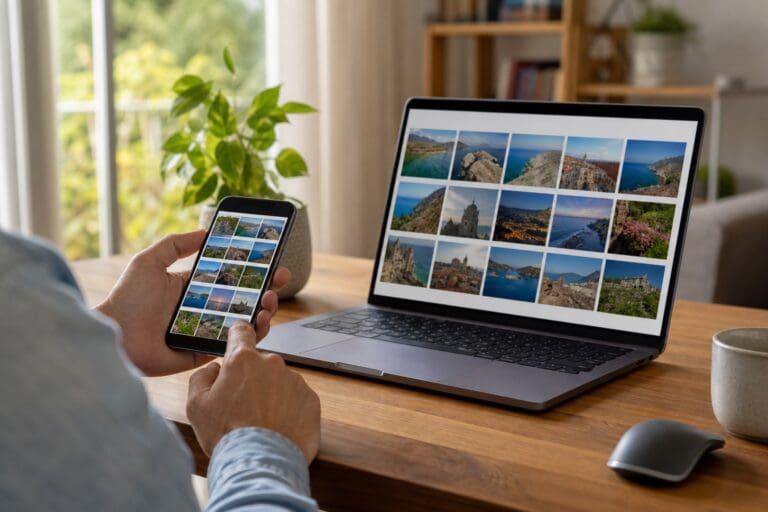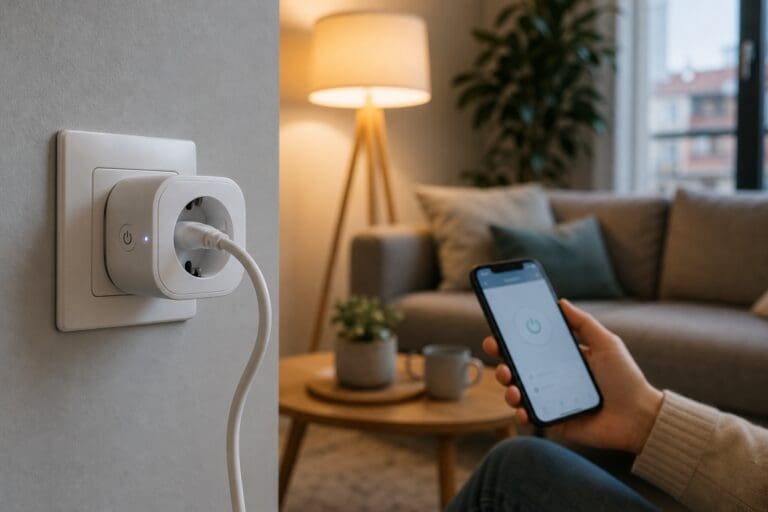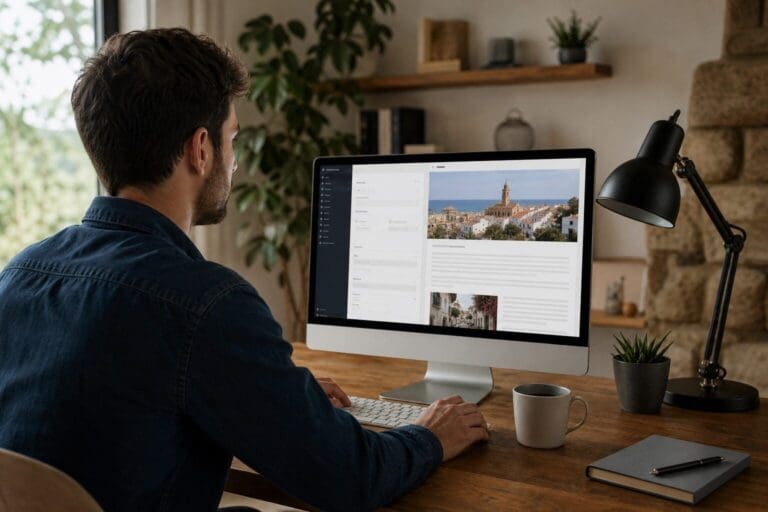
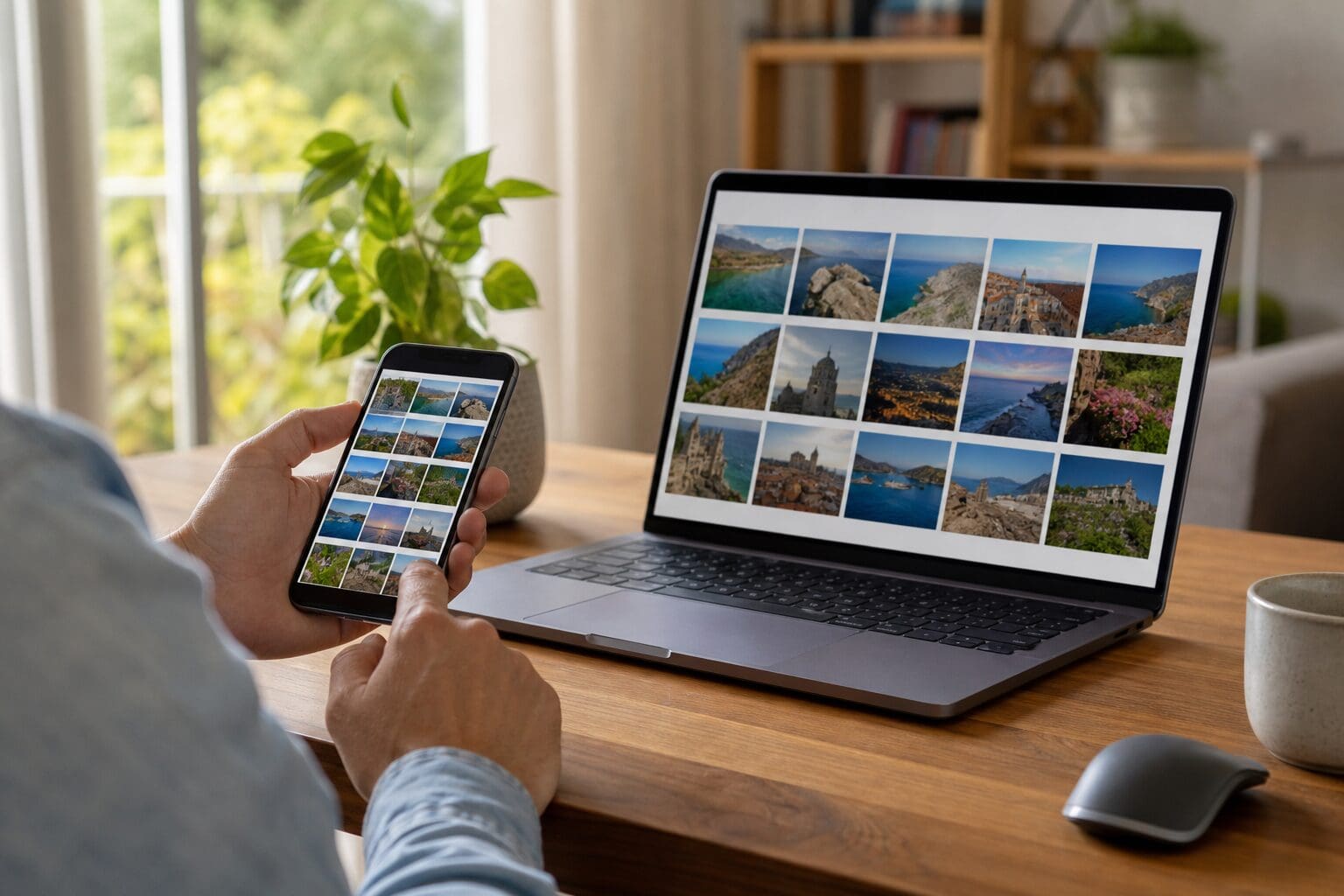
Pasar imágenes del teléfono al PC o al Mac ya no exige buscar un cable compatible ni pelearse con conectores. Si te preguntas ¿Cómo pasar fotos del móvil al ordenador sin cables?, la respuesta depende de tu móvil, tu ordenador, la cantidad de fotos y si prefieres usar internet o una conexión directa. En esta guía repasamos las opciones más prácticas para usuarios en España, con ventajas, límites y consejos para evitar pérdidas de calidad o archivos duplicados.
¿Cómo pasar fotos del móvil al ordenador sin cables? Métodos principales
Hay varias formas fiables de mover fotos sin conectar físicamente el móvil al ordenador. Algunas funcionan mediante la nube, otras usan la red Wi-Fi de casa y otras dependen de herramientas integradas en Android, iPhone, Windows o macOS.
Las opciones más habituales son:
- Servicios en la nube, como Google Fotos, iCloud, OneDrive o Dropbox.
- Transferencia por Wi-Fi, mediante aplicaciones o funciones del sistema.
- Bluetooth, útil para pocas imágenes, aunque más lento.
- AirDrop, si usas iPhone y Mac.
- Nearby Share o Compartir con Nearby, en dispositivos Android y algunos equipos Windows.
- Aplicaciones de mensajería o correo, recomendables solo para casos puntuales.
La mejor alternativa no siempre es la más rápida. También conviene valorar la privacidad, el espacio disponible, la calidad de las fotos y si necesitas organizar muchas carpetas.
Pasar fotos con servicios en la nube
La nube es una de las soluciones más cómodas porque sincroniza las fotos automáticamente entre dispositivos. En lugar de enviar cada imagen manualmente, el móvil sube las fotos a una cuenta y el ordenador las muestra al iniciar sesión.
Google Fotos en Android y iPhone
Google Fotos funciona tanto en Android como en iPhone. Si tienes activada la copia de seguridad, las imágenes se suben a tu cuenta de Google y puedes verlas desde el navegador del ordenador.
Es una opción cómoda si quieres acceder a tus fotos desde varios dispositivos. Sin embargo, debes revisar dos aspectos importantes: el espacio de almacenamiento disponible en tu cuenta y la calidad de subida elegida. Algunas configuraciones pueden comprimir imágenes, mientras que otras conservan el archivo original y consumen más espacio.
Para organizar mejor tu biblioteca, es recomendable crear álbumes, borrar capturas innecesarias y comprobar que la sincronización se ha completado antes de eliminar nada del móvil.
iCloud para iPhone y Mac o Windows
Si usas iPhone, iCloud Fotos permite sincronizar la galería con un Mac de forma muy fluida. En macOS, las imágenes aparecen en la app Fotos siempre que uses el mismo ID de Apple y tengas la sincronización activada.
En Windows también es posible usar iCloud, aunque requiere configurar la aplicación correspondiente. Una vez hecho, las fotos pueden aparecer en una carpeta del explorador de archivos. Conviene revisar el almacenamiento contratado, porque los vídeos y las fotos de alta resolución llenan el espacio con rapidez.
iCloud resulta especialmente práctico si ya utilizas otros servicios de Apple, pero no es imprescindible para transferir imágenes: existen alternativas igual de válidas según tus hábitos.
Transferencia directa por Wi-Fi
Si no quieres depender de la nube, puedes pasar fotos a través de la misma red Wi-Fi. Este método suele ser rápido, mantiene los archivos dentro de tu red local y evita subir imágenes a servidores externos.
Muchas aplicaciones permiten abrir una dirección en el navegador del ordenador y descargar las fotos desde el móvil. Otras crean una conexión local entre ambos dispositivos. En general, funcionan mejor si el teléfono y el ordenador están conectados a la misma red doméstica.
Antes de usar este sistema, ten en cuenta estos consejos:
- Comprueba que ambos dispositivos estén en la misma Wi-Fi, no en redes diferentes o invitados.
- Mantén el móvil desbloqueado durante la transferencia, para evitar interrupciones.
- Selecciona carpetas concretas, sobre todo si tienes miles de fotos.
- Evita redes públicas, como las de cafeterías, hoteles o estaciones.
- Cierra la conexión cuando termines, especialmente si la aplicación crea un acceso temporal.
La transferencia por Wi-Fi es una buena opción para lotes grandes de fotos, siempre que la señal sea estable.
AirDrop y Nearby Share: soluciones integradas
Los sistemas modernos incluyen herramientas pensadas para compartir archivos sin cables y sin configuraciones complejas. Su disponibilidad depende del ecosistema que utilices.
AirDrop entre iPhone, iPad y Mac
AirDrop es una de las formas más rápidas de pasar fotos desde un iPhone a un Mac. Usa Bluetooth y Wi-Fi para detectar dispositivos cercanos y enviar archivos de manera directa. No hace falta conectar el móvil con cable ni subir imágenes a una nube.
Para que funcione correctamente, ambos dispositivos deben tener activados Wi-Fi y Bluetooth. También debes revisar la visibilidad de AirDrop, ya que puede estar limitada a contactos o desactivada. Una vez configurado, basta con seleccionar las fotos, tocar compartir y elegir el Mac de destino.
AirDrop conserva muy bien la comodidad del proceso, pero solo está disponible dentro del ecosistema Apple.
Nearby Share en Android y Windows
En Android, la función Compartir con Nearby permite enviar fotos a otros dispositivos cercanos compatibles. En algunos entornos también puede usarse con ordenadores Windows mediante las herramientas disponibles para este sistema.
La experiencia puede variar según el fabricante del móvil, la versión de Android y la configuración del equipo. Aun así, es una alternativa interesante si buscas una transferencia directa sin subir archivos a la nube.
Como en AirDrop, conviene mantener activados Wi-Fi y Bluetooth, aceptar la recepción en el ordenador y comprobar que el dispositivo de destino aparece correctamente.
Bluetooth, correo y mensajería: cuándo usarlos
Bluetooth sigue siendo una opción válida, pero no suele ser la más práctica para muchas fotos. Su velocidad es limitada, especialmente si las imágenes pesan bastante o quieres enviar vídeos. Puede servir para pasar una o dos fotos sin instalar nada, pero no es ideal para una galería completa.
El correo electrónico y las aplicaciones de mensajería también permiten enviar imágenes al ordenador, aunque tienen inconvenientes. Algunas plataformas comprimen las fotos, cambian el nombre del archivo o reducen la calidad. Además, si envías muchas imágenes, el proceso se vuelve lento y desordenado.
Estos métodos tienen sentido en situaciones concretas:
- Enviar una foto suelta al correo para usarla en un documento.
- Guardar una imagen recibida por mensajería en el ordenador.
- Compartir capturas rápidas cuando la calidad original no es prioritaria.
Si quieres conservar tus recuerdos con la máxima calidad, es mejor usar nube, Wi-Fi local, AirDrop o Nearby Share.
Consejos para no perder calidad ni orden
Al pasar fotos del móvil al ordenador sin cables, el objetivo no es solo mover archivos. También importa conservar la calidad, evitar duplicados y encontrar las imágenes después.
Lo primero es revisar si el método elegido mantiene los archivos originales. Algunas aplicaciones ofrecen opciones como “calidad original”, “alta calidad” o “tamaño reducido”. Si vas a imprimir fotos o editarlas, conserva siempre la versión original.
También es recomendable crear una estructura sencilla de carpetas en el ordenador. Por ejemplo, puedes ordenar por año, mes, viaje o evento. Así evitarás que todas las imágenes acaben mezcladas en una única carpeta de descargas.
Otro punto importante es la seguridad. Si usas la nube, activa una contraseña robusta y, cuando sea posible, la verificación en dos pasos. Si usas Wi-Fi local, evita redes abiertas. Y antes de borrar fotos del móvil, confirma que se han copiado correctamente y que puedes abrirlas desde el ordenador.
Preguntas frecuentes
¿Cuál es la forma más rápida de pasar muchas fotos sin cables?
En general, AirDrop entre iPhone y Mac o una transferencia por Wi-Fi local suelen ser opciones muy rápidas. La velocidad depende de la red, del tamaño de las fotos y del rendimiento de los dispositivos.
¿Se pierde calidad al usar la nube para transferir fotos?
Puede perderse calidad si el servicio está configurado para comprimir imágenes o ahorrar espacio. Para conservar los archivos originales, revisa los ajustes de copia de seguridad y almacenamiento antes de transferir.
¿Puedo pasar fotos del móvil al ordenador sin internet?
Sí, puedes hacerlo con AirDrop, Nearby Share, Bluetooth o aplicaciones que funcionen en red local. Algunas opciones no necesitan internet, aunque sí pueden requerir Wi-Fi o Bluetooth activados.
¿Es seguro pasar fotos mediante una red Wi-Fi?
Es seguro si utilizas una red privada y protegida con contraseña. Evita transferir fotos personales en redes públicas, porque pueden ser menos fiables y más expuestas a accesos no deseados.
¿Qué método conviene si tengo un móvil Android y un PC con Windows?
Puedes usar Google Fotos, OneDrive, Nearby Share si está disponible o una aplicación de transferencia por Wi-Fi. La mejor elección depende de si prefieres sincronización automática o envío manual.